Domain typo3-schulungen.de kaufen?
Wir ziehen mit dem Projekt
typo3-schulungen.de um.
Sind Sie am Kauf der Domain
typo3-schulungen.de interessiert?
domain@kv-gmbh.de · 0541-91531010
Domain typo3-schulungen.de kaufen?
Erkennt die Logitech Unifying Software kein Gerät?
Wenn die Logitech Unifying Software ein Gerät nicht erkennt, könnte es verschiedene Gründe geben. Möglicherweise ist das Gerät nicht mit dem Unifying-Empfänger verbunden oder der Empfänger ist defekt. Es könnte auch sein, dass die Software nicht auf dem neuesten Stand ist oder es ein Problem mit der Treiberinstallation gibt. Es könnte hilfreich sein, die Software zu aktualisieren, den Empfänger neu zu verbinden oder den Support von Logitech zu kontaktieren, um weitere Unterstützung zu erhalten. **
Was ist der Unifying-Empfänger für die Logitech Pro-Maus?
Der Unifying-Empfänger ist ein kleiner USB-Empfänger, der von Logitech entwickelt wurde, um mehrere kabellose Geräte wie Mäuse und Tastaturen mit nur einem Empfänger zu verbinden. Mit dem Unifying-Empfänger können Benutzer ihre Logitech Pro-Maus ohne zusätzliche Empfänger mit ihrem Computer verbinden. Der Empfänger verwendet eine fortschrittliche Funktechnologie, um eine zuverlässige und störungsfreie Verbindung zu gewährleisten. **

Ähnliche Suchbegriffe für Logitech-Unifying-Receiver
Top-Angebote
Produkte zum Begriff Logitech-Unifying-Receiver:
-
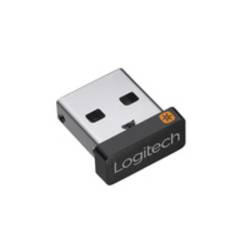
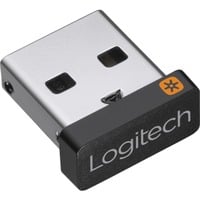
Logitech Unifying Receiver - Wireless Maus- / Tastaturempfänger - USB - für M325, M505, M510, M515, M705, M905Logitech Unifying Receiver - Wireless Maus- / Tastaturempfänger - USB - für Logitech M325, M505, M510, M515, M705, M905, Performance MX14,00 €*Versand: 5,95 €Sichere Weiterleitung zum Anbieter
-
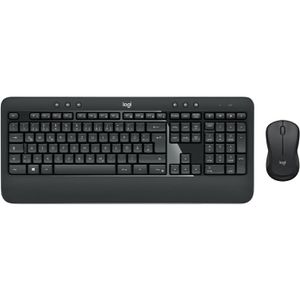
Logitech Tastatur Wireless Combo MK540 Advanced, mit Funkmaus und Handballenauflage, Unifying2 Jahre Herstellergarantie Merkmale: Ausführung: kabellos Lieferung: mit Maus Anschluss: USB Besonderheiten: Handballenauflage, Sondertasten Farbe: schwarz weitere Produktinformationen: Tastatur-Layout: deutsch Sondertasten: Stumm, Bildschirmsperre, neuer Tab, Multimedia (Play/Pause, Fast Forward), vorwärts, Windows-Einstellungen, Speichern, Desktop anzeigen/ausblenden, Drucken, Batterie-Check, PC-Standby, Rewind, Laut- und Leise-Regelung, Browser, Suche, Internet (zurück, Zoom in/out, Arbeitsplatz, Fenster schließen) Ein-/Ausschalter: ja Sensor: optisch Auflösung: 1000 dpi Tastenanzahl: 3 Mausrad: Tasten-Scrollrad geeignet für: Rechts- und Linkshänder Besonderheit: kabellos Lieferung inkl.: 3x AA Mignon Batterien sonstiges: 10 Sondertasten und 12 FN-Sondertasten, Ein-/Ausschalter, mit Batterieanzeige und Batterielebensdauer von bis zu 3 Jahren, über den Nano-USB-Empfänger können bis zu 5 weitere kompatible Geräte angeschlossen werden, 2,4GHz Technologie mit 128 Bit Verschlüsselung gewährleistet eine sichere und störungsfreie Funkübertragung37,93 €*Versand: 0,00 €Sichere Weiterleitung zum Anbieter


-
Kann man einen Logitech Unifying Empfänger mit einer Logitech Tastatur verbinden? Wenn ja, wie geht das? Muss man erst einen Treiber installieren oder so?
Ja, man kann einen Logitech Unifying Empfänger mit einer Logitech Tastatur verbinden. Dazu muss man den Unifying Empfänger in einen USB-Anschluss des Computers stecken und die Tastatur einschalten. Der Empfänger und die Tastatur sollten sich automatisch miteinander verbinden, ohne dass man einen Treiber installieren muss. **
-
Wie können digitale Schulungen dazu beitragen, das Lernen und die Weiterbildung in Unternehmen zu verbessern? Welche Vorteile bieten digitale Schulungen im Vergleich zu herkömmlichen, präsenten Schulungen?
Digitale Schulungen ermöglichen eine flexible und zeitunabhängige Weiterbildung für Mitarbeiter, da sie von überall aus und zu jeder Zeit zugänglich sind. Durch interaktive Elemente wie Videos, Quizze und Diskussionsforen wird das Lernen ansprechender und effektiver gestaltet. Zudem können Unternehmen durch digitale Schulungen Kosten für Reise- und Unterkunft sparen und Mitarbeiter schneller auf neue Inhalte schulen. **
-
Kann man mit dem Unifying-Empfänger auf mehreren PCs arbeiten?
Ja, mit einem Unifying-Empfänger können Sie mehrere Logitech-Geräte auf verschiedenen Computern verwenden. Der Unifying-Empfänger ermöglicht es Ihnen, bis zu sechs kompatible Geräte mit einem einzigen Empfänger zu verbinden. Sie können den Empfänger einfach von einem Computer zum anderen wechseln, um Ihre Geräte zu verwenden. **
-
Wie kann man am besten lernen, Gewinde zu schneiden? Gibt es spezielle Kurse oder Schulungen dafür?
Man kann am besten lernen, Gewinde zu schneiden, indem man praktische Erfahrung sammelt und sich anhand von Anleitungen und Videos informiert. Es gibt spezielle Kurse und Schulungen, die das Schneiden von Gewinden vermitteln, sowohl online als auch in Präsenzveranstaltungen. Es ist empfehlenswert, sich für solche Kurse anzumelden, um die richtige Technik zu erlernen und Fehler zu vermeiden. **


Welche Weiterbildungsinstitute bieten Kurse und Schulungen in meinem Fachbereich an?
Um Weiterbildungsinstitute in deinem Fachbereich zu finden, kannst du eine Online-Suche durchführen oder dich an Berufsverbände wenden. Einige bekannte Weiterbildungsinstitute sind die IHK, die Handwerkskammer oder private Bildungsträger. Es ist ratsam, die Angebote der verschiedenen Institute zu vergleichen, um den passenden Kurs für deine Bedürfnisse zu finden. **
Wie kann man effektive Online-Schulungen in verschiedenen Bereichen wie Bildung, Unternehmensentwicklung und persönlicher Weiterbildung durchführen?
Effektive Online-Schulungen können durch die Verwendung interaktiver Lernplattformen und Tools, wie z.B. Webinare, Videos und Online-Tests, durchgeführt werden. Es ist wichtig, die Inhalte ansprechend und leicht verständlich zu präsentieren, um das Engagement der Teilnehmer zu erhöhen. Die Einbindung von Diskussionsforen und Gruppenarbeiten kann den Austausch und die Zusammenarbeit fördern. Zudem ist es wichtig, regelmäßiges Feedback zu geben und die Fortschritte der Teilnehmer zu überwachen, um sicherzustellen, dass die Schulungen effektiv sind. **
Top-Angebote
Produkte zum Begriff Logitech-Unifying-Receiver:
-
Logitech Pico USB Unifying Receiver-1 Funk-Empfänger SchwarzEIN EMPFÄNGER - 6 GERÄTE Verbinden Sie bis zu 6 kompatible Tastaturen und Mäuse mit einem Computer über einen einzigen Unifying-Empfänger - keine Probleme mehr mit mehreren USB-Empfängern. WINZIGER USB-EMPFÄNGER, DEN SIE PERMANENT EINGESTECKT LASSEN KÖNNEN Logitechs kleinster Unifying-Empfänger. Er ist so winzig, dass Sie ihn problemlos dauerhaft in Ihrem Notebook eingesteckt lassen können, selbst wenn Sie es transportieren. HABEN SIE IHREN UNIFYING-EMPFÄNGER VERLOREN? Sie können diesen separaten USB-Unifying-Empfänger verwenden, um einen verloren gegangenen Empfänger zu ersetzen. Er ist kompatibel mit allen Logitech Unifying-Produkten (achten Sie auf das Unifying-Logo bei kompatiblen Produkten) ZUSÄTZLICHER EMPFÄNGER FÜR LOGITECH EASY-SWITCH-PRODUKTE Verwenden Sie einen extra Unifying-Empfänger, um eine Easy-Switch-Maus oder Tastatur - oder beides - mit einem zweiten Computer zu verbinden. Dadurch können Sie dann zum effizienten Erledigen mehrerer Aufgaben mit nur einem Tastendruck von einem Computer zum anderen wechseln. Dies ist auch eine großartige Ergänzung für Ihre Logitech Flow-Ausstattung. KABELLOSE LOGITECH ADVANCED 2,4-GHZ-TECHNOLOGIE Die kabellose Advanced 2,4-GHz-Technologie bietet eine zuverlässige kabellose Verbindung mit einer Reichweite bis zu 10 m, nahezu ohne Verzögerungen oder Ausfälle.10,14 €*Versand: 5,95 €Sichere Weiterleitung zum Anbieter
-
Erkennt die Logitech Unifying Software kein Gerät?
Wenn die Logitech Unifying Software ein Gerät nicht erkennt, könnte es verschiedene Gründe geben. Möglicherweise ist das Gerät nicht mit dem Unifying-Empfänger verbunden oder der Empfänger ist defekt. Es könnte auch sein, dass die Software nicht auf dem neuesten Stand ist oder es ein Problem mit der Treiberinstallation gibt. Es könnte hilfreich sein, die Software zu aktualisieren, den Empfänger neu zu verbinden oder den Support von Logitech zu kontaktieren, um weitere Unterstützung zu erhalten. **
-
Was ist der Unifying-Empfänger für die Logitech Pro-Maus?
Der Unifying-Empfänger ist ein kleiner USB-Empfänger, der von Logitech entwickelt wurde, um mehrere kabellose Geräte wie Mäuse und Tastaturen mit nur einem Empfänger zu verbinden. Mit dem Unifying-Empfänger können Benutzer ihre Logitech Pro-Maus ohne zusätzliche Empfänger mit ihrem Computer verbinden. Der Empfänger verwendet eine fortschrittliche Funktechnologie, um eine zuverlässige und störungsfreie Verbindung zu gewährleisten. **
-
Kann man einen Logitech Unifying Empfänger mit einer Logitech Tastatur verbinden? Wenn ja, wie geht das? Muss man erst einen Treiber installieren oder so?
Ja, man kann einen Logitech Unifying Empfänger mit einer Logitech Tastatur verbinden. Dazu muss man den Unifying Empfänger in einen USB-Anschluss des Computers stecken und die Tastatur einschalten. Der Empfänger und die Tastatur sollten sich automatisch miteinander verbinden, ohne dass man einen Treiber installieren muss. **
-
Wie können digitale Schulungen dazu beitragen, das Lernen und die Weiterbildung in Unternehmen zu verbessern? Welche Vorteile bieten digitale Schulungen im Vergleich zu herkömmlichen, präsenten Schulungen?
Digitale Schulungen ermöglichen eine flexible und zeitunabhängige Weiterbildung für Mitarbeiter, da sie von überall aus und zu jeder Zeit zugänglich sind. Durch interaktive Elemente wie Videos, Quizze und Diskussionsforen wird das Lernen ansprechender und effektiver gestaltet. Zudem können Unternehmen durch digitale Schulungen Kosten für Reise- und Unterkunft sparen und Mitarbeiter schneller auf neue Inhalte schulen. **
Ähnliche Suchbegriffe für Logitech-Unifying-Receiver
-
Logitech Unifying Receiver - Wireless Maus- / Tastaturempfänger - USB - für M325, M505, M510, M515, M705, M905Logitech Unifying Receiver - Wireless Maus- / Tastaturempfänger - USB - für Logitech M325, M505, M510, M515, M705, M905, Performance MX14,00 €*Versand: 5,95 €Sichere Weiterleitung zum Anbieter
-
Logitech Tastatur Wireless Combo MK540 Advanced, mit Funkmaus und Handballenauflage, Unifying2 Jahre Herstellergarantie Merkmale: Ausführung: kabellos Lieferung: mit Maus Anschluss: USB Besonderheiten: Handballenauflage, Sondertasten Farbe: schwarz weitere Produktinformationen: Tastatur-Layout: deutsch Sondertasten: Stumm, Bildschirmsperre, neuer Tab, Multimedia (Play/Pause, Fast Forward), vorwärts, Windows-Einstellungen, Speichern, Desktop anzeigen/ausblenden, Drucken, Batterie-Check, PC-Standby, Rewind, Laut- und Leise-Regelung, Browser, Suche, Internet (zurück, Zoom in/out, Arbeitsplatz, Fenster schließen) Ein-/Ausschalter: ja Sensor: optisch Auflösung: 1000 dpi Tastenanzahl: 3 Mausrad: Tasten-Scrollrad geeignet für: Rechts- und Linkshänder Besonderheit: kabellos Lieferung inkl.: 3x AA Mignon Batterien sonstiges: 10 Sondertasten und 12 FN-Sondertasten, Ein-/Ausschalter, mit Batterieanzeige und Batterielebensdauer von bis zu 3 Jahren, über den Nano-USB-Empfänger können bis zu 5 weitere kompatible Geräte angeschlossen werden, 2,4GHz Technologie mit 128 Bit Verschlüsselung gewährleistet eine sichere und störungsfreie Funkübertragung37,93 €*Versand: 0,00 €Sichere Weiterleitung zum Anbieter
-
Kann man mit dem Unifying-Empfänger auf mehreren PCs arbeiten?
Ja, mit einem Unifying-Empfänger können Sie mehrere Logitech-Geräte auf verschiedenen Computern verwenden. Der Unifying-Empfänger ermöglicht es Ihnen, bis zu sechs kompatible Geräte mit einem einzigen Empfänger zu verbinden. Sie können den Empfänger einfach von einem Computer zum anderen wechseln, um Ihre Geräte zu verwenden. **
-
Wie kann man am besten lernen, Gewinde zu schneiden? Gibt es spezielle Kurse oder Schulungen dafür?
Man kann am besten lernen, Gewinde zu schneiden, indem man praktische Erfahrung sammelt und sich anhand von Anleitungen und Videos informiert. Es gibt spezielle Kurse und Schulungen, die das Schneiden von Gewinden vermitteln, sowohl online als auch in Präsenzveranstaltungen. Es ist empfehlenswert, sich für solche Kurse anzumelden, um die richtige Technik zu erlernen und Fehler zu vermeiden. **
-
Welche Weiterbildungsinstitute bieten Kurse und Schulungen in meinem Fachbereich an?
Um Weiterbildungsinstitute in deinem Fachbereich zu finden, kannst du eine Online-Suche durchführen oder dich an Berufsverbände wenden. Einige bekannte Weiterbildungsinstitute sind die IHK, die Handwerkskammer oder private Bildungsträger. Es ist ratsam, die Angebote der verschiedenen Institute zu vergleichen, um den passenden Kurs für deine Bedürfnisse zu finden. **
-
Wie kann man effektive Online-Schulungen in verschiedenen Bereichen wie Bildung, Unternehmensentwicklung und persönlicher Weiterbildung durchführen?
Effektive Online-Schulungen können durch die Verwendung interaktiver Lernplattformen und Tools, wie z.B. Webinare, Videos und Online-Tests, durchgeführt werden. Es ist wichtig, die Inhalte ansprechend und leicht verständlich zu präsentieren, um das Engagement der Teilnehmer zu erhöhen. Die Einbindung von Diskussionsforen und Gruppenarbeiten kann den Austausch und die Zusammenarbeit fördern. Zudem ist es wichtig, regelmäßiges Feedback zu geben und die Fortschritte der Teilnehmer zu überwachen, um sicherzustellen, dass die Schulungen effektiv sind. **
* Alle Preise verstehen sich inklusive der gesetzlichen Mehrwertsteuer und ggf. zuzüglich Versandkosten. Die Angebotsinformationen basieren auf den Angaben des jeweiligen Shops und werden über automatisierte Prozesse aktualisiert. Eine Aktualisierung in Echtzeit findet nicht statt, so dass es im Einzelfall zu Abweichungen kommen kann. ** Hinweis: Teile dieses Inhalts wurden von KI erstellt.